




DAC không nhận tín hiệu từ máy tính: Nguyên nhân & cách khắc phục
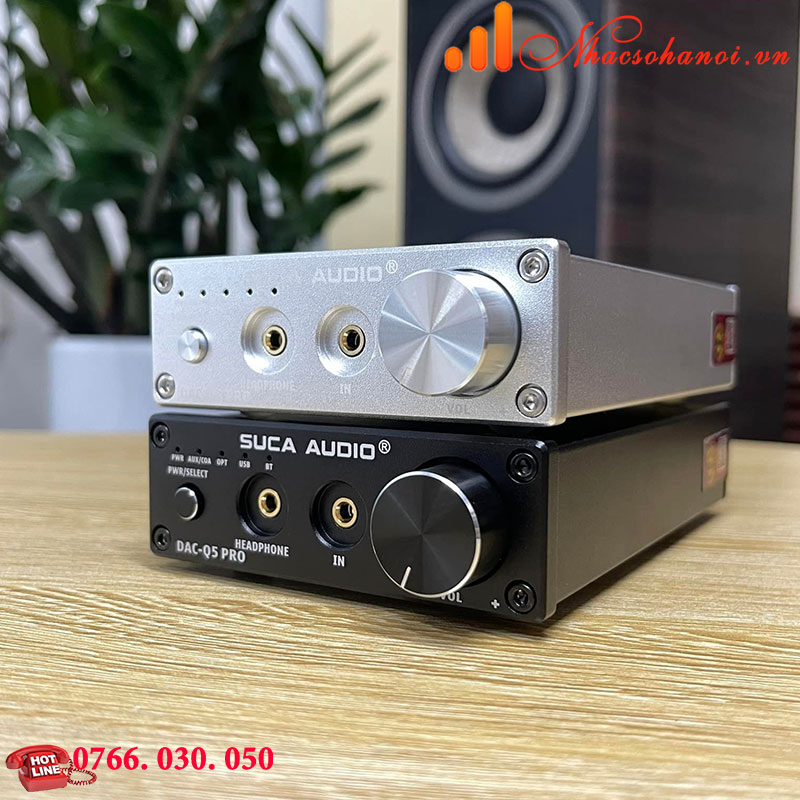
1. Những nguyên nhân khiến DAC không nhận tín hiệu từ máy tính
1.1. Lỗi cáp USB hoặc cổng kết nối
Đây là nguyên nhân đầu tiên cần kiểm tra. Khi kết nối DAC với máy tính qua USB, thiết bị cần một đường truyền dữ liệu ổn định để tiếp nhận tín hiệu âm thanh kỹ thuật số.
Nếu dây USB bị hỏng, tiếp xúc kém hoặc chỉ hỗ trợ cấp nguồn mà không truyền dữ liệu, máy tính có thể không nhận diện được DAC. Ngoài ra, cổng USB trên máy tính hoặc Hub USB trung gian hoạt động không ổn định cũng có thể khiến kết nối bị gián đoạn.
1.2. Máy tính chưa cài đặt driver DAC
Một số DAC có thể hoạt động ngay với driver USB Audio tích hợp trên Windows. Tuy nhiên, nhiều model sử dụng giao tiếp USB chuyên dụng, yêu cầu cài đặt driver từ nhà sản xuất để đảm bảo khả năng nhận diện và hỗ trợ các định dạng âm thanh tương ứng.
Khi thiếu driver, cài sai phiên bản hoặc driver bị lỗi, máy tính có thể không nhận DAC hoặc không thể phát nhạc bình thường.
1.3. Chưa chọn DAC làm thiết bị đầu ra âm thanh
Một trường hợp khá phổ biến là máy tính đã nhận DAC nhưng âm thanh vẫn phát ra loa laptop hoặc thiết bị khác.
Nguyên nhân là Windows vẫn đang sử dụng đầu ra âm thanh mặc định trước đó. Vì vậy, dù DAC đã kết nối thành công, người dùng vẫn không nghe thấy âm thanh qua hệ thống Hi-Fi.
1.4. Chọn sai đầu vào trên DAC
Các DAC hiện nay thường được trang bị nhiều cổng đầu vào như USB, Optical, Coaxial, AES/EBU hoặc IIS.
Nếu máy tính kết nối với DAC qua USB nhưng thiết bị lại đang chọn đầu vào Optical hoặc Coaxial, DAC sẽ không nhận được tín hiệu từ nguồn phát. Đây là lỗi đơn giản nhưng khá dễ bỏ qua.
1.5. Định dạng âm thanh không tương thích
Mỗi DAC đều có giới hạn hỗ trợ về Sample Rate, Bit Depth và định dạng âm thanh. Nếu máy tính hoặc phần mềm phát nhạc xuất tín hiệu vượt quá khả năng xử lý của DAC, thiết bị có thể không phát được âm thanh.
Ngoài ra, một số phần mềm sử dụng chế độ WASAPI Exclusive hoặc ASIO để kiểm soát trực tiếp DAC. Khi đó, các ứng dụng khác có thể không phát được tiếng cùng lúc.
1.6. DAC bị Mute hoặc lỗi nguồn điện
Không phải mọi trường hợp mất tiếng đều xuất phát từ máy tính. DAC có thể đang bật Mute, âm lượng quá thấp hoặc chọn sai chế độ đầu ra.
Đối với DAC sử dụng nguồn điện riêng, adapter không ổn định hoặc nguồn cấp không phù hợp cũng có thể khiến thiết bị hoạt động chập chờn, mất kết nối.
2. Cách khắc phục lỗi DAC không nhận máy tính, không có tiếng
Sau khi xác định nguyên nhân, người dùng nên kiểm tra lần lượt theo các bước sau:

Bước 1: Kiểm tra kết nối USB.
Thử rút và cắm lại dây USB, chuyển sang cổng USB khác trên máy tính hoặc sử dụng một sợi cáp khác có hỗ trợ truyền dữ liệu. Nếu đang kết nối qua Hub USB, hãy thử kết nối DAC trực tiếp với máy tính.
Bước 2: Kiểm tra máy tính đã nhận DAC hay chưa.
Trên Windows, nhấn chuột phải vào Start, chọn Device Manager và tìm mục Sound, video and game controllers. Kiểm tra xem tên DAC có xuất hiện trong danh sách hay không. Nếu thiết bị có biểu tượng cảnh báo, hãy kiểm tra lại driver.
Bước 3: Cài đặt driver chính thức.
Truy cập website của nhà sản xuất, tìm đúng model DAC và tải driver tương thích với phiên bản Windows đang sử dụng. Sau khi cài đặt, khởi động lại máy tính và kết nối lại thiết bị.
Bước 4: Chọn DAC làm đầu ra âm thanh.
Mở Settings → System → Sound. Tại mục Output, chọn đúng tên DAC đang kết nối. Đồng thời kiểm tra âm lượng và đảm bảo thiết bị không ở trạng thái Mute.
Bước 5: Kiểm tra đầu vào và định dạng âm thanh.
Trên DAC, chọn đúng nguồn USB nếu đang kết nối với máy tính. Tiếp theo, kiểm tra Sample Rate và Bit Depth trong phần cài đặt âm thanh Windows, đảm bảo nằm trong giới hạn hỗ trợ của thiết bị.
Nếu sử dụng phần mềm nghe nhạc chuyên dụng, hãy kiểm tra lại chế độ WASAPI, ASIO hoặc Exclusive Mode.
3. DAC đã nhận máy tính nhưng vẫn không có tiếng, cần kiểm tra gì?
Nếu màn hình DAC đã hiển thị Sample Rate như PCM 44.1kHz, 96kHz hoặc 192kHz nhưng loa vẫn không phát ra âm thanh, có thể tín hiệu đã được truyền đến DAC nhưng gặp vấn đề ở khâu đầu ra.
Lúc này, cần kiểm tra thêm một số vị trí:
- DAC: Kiểm tra Mute, âm lượng và chế độ xuất tín hiệu.
- Dây RCA/XLR: Đảm bảo dây kết nối từ DAC đến ampli không bị lỏng hoặc hỏng.
- Ampli: Chọn đúng đầu vào tương ứng với cổng kết nối từ DAC.
- Loa: Kiểm tra nguồn điện, dây loa và trạng thái hoạt động.
Nếu vẫn không có tiếng, hãy thử kết nối DAC với một máy tính khác. Cách này giúp xác định sự cố nằm ở máy tính, đường truyền hay chính DAC.
4. Làm thế nào để hạn chế lỗi DAC mất kết nối?
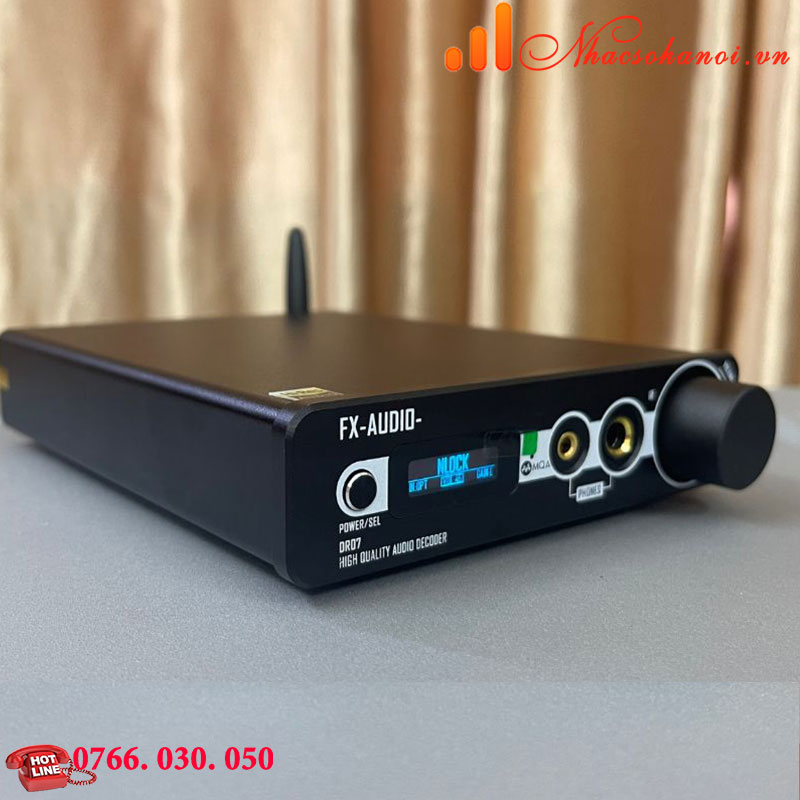
Để DAC hoạt động ổn định, nên sử dụng cáp USB hỗ trợ truyền dữ liệu, cài đặt driver chính thức và ưu tiên kết nối trực tiếp với máy tính. Ngoài ra, cần lựa chọn đúng định dạng âm thanh mà DAC hỗ trợ, hạn chế thay đổi các thiết lập không cần thiết và sử dụng nguồn điện theo khuyến nghị của nhà sản xuất.
Nếu DAC thường xuyên mất kết nối dù đã thay cáp, đổi cổng USB và cài đặt lại driver, nên kiểm tra thiết bị tại đơn vị kỹ thuật để xác định khả năng lỗi phần cứng.
5. Kết luận
DAC không nhận tín hiệu từ máy tính hoặc bị mất tiếng chưa chắc là dấu hiệu thiết bị đã hỏng. Trong nhiều trường hợp, nguyên nhân chỉ xuất phát từ cáp USB, driver chưa được cài đặt, Windows chọn sai đầu ra âm thanh hoặc DAC chưa chọn đúng cổng đầu vào.
Việc kiểm tra lần lượt từ kết nối vật lý, driver, cài đặt âm thanh đến ampli và loa sẽ giúp xác định đúng nguyên nhân, tránh thay thế thiết bị khi chưa thực sự cần thiết.
Nhạc Số Hà Nội cung cấp các giải pháp DAC giải mã, thiết bị phát nhạc số và phụ kiện âm thanh Hi-Fi chính hãng. Liên hệ Nhạc Số Hà Nội để được tư vấn lựa chọn DAC phù hợp, hướng dẫn kết nối và phối ghép với hệ thống âm thanh đang sử dụng.